①事務所から聞いた 8 桁の招待コードを入れます
②車の名前を入れて、③[入る]を押します
ID とパスワードをもらった人は④から。次回から Face ID でも入れます
運転席の方向け。オレンジの番号が、下の説明の番号です。
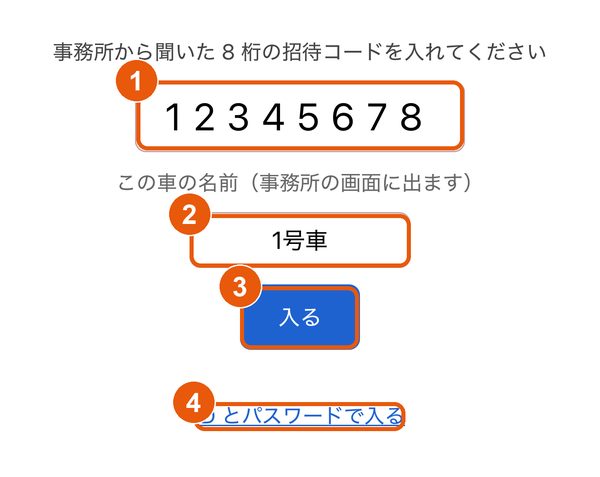
①事務所から聞いた 8 桁の招待コードを入れます
②車の名前を入れて、③[入る]を押します
ID とパスワードをもらった人は④から。次回から Face ID でも入れます
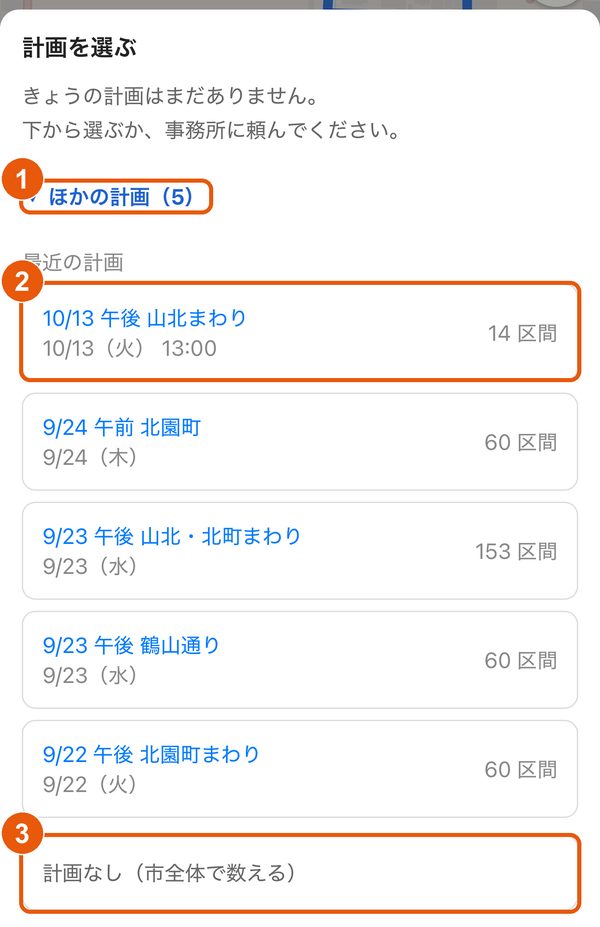
下の大きなボタン[計画を選ぶ]で、この一覧が出ます
①きょうの計画が先頭に出ます。ほかの計画は畳んであります
②走る計画を押します。③計画が無い日は「計画なし」
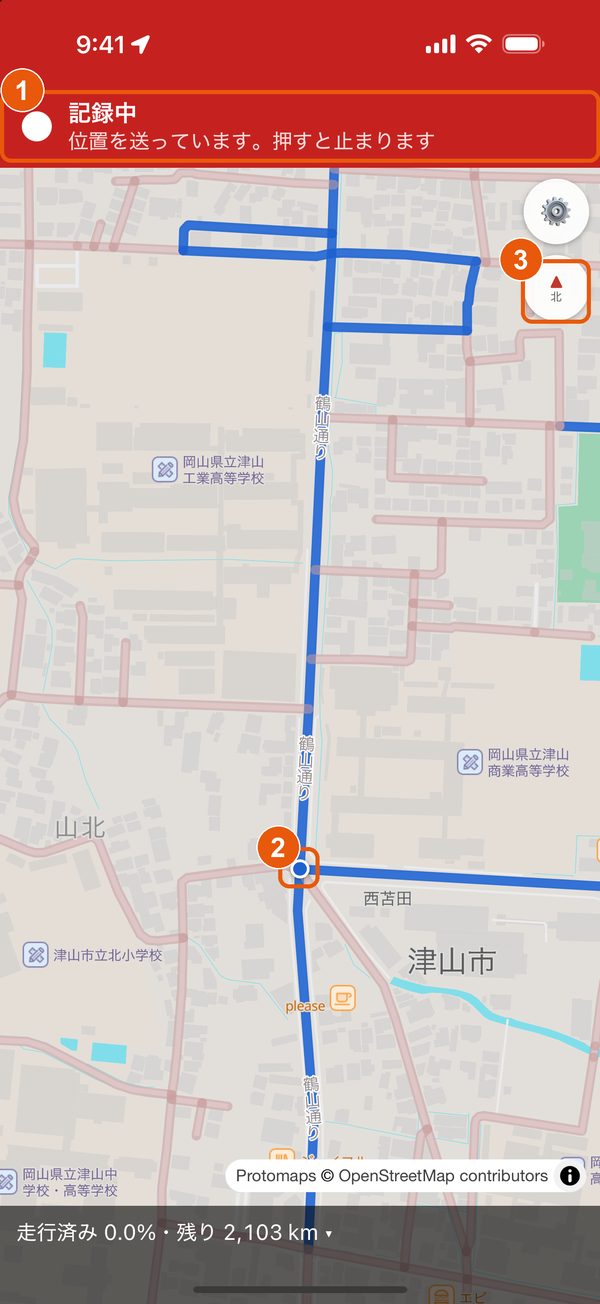
①赤い帯「記録中」のあいだだけ、位置を事務所に送ります
②青い丸が今いる所。記録の前も出ます(送りません)
③[北]を押すと北が上に。もう一度押すと元に戻ります
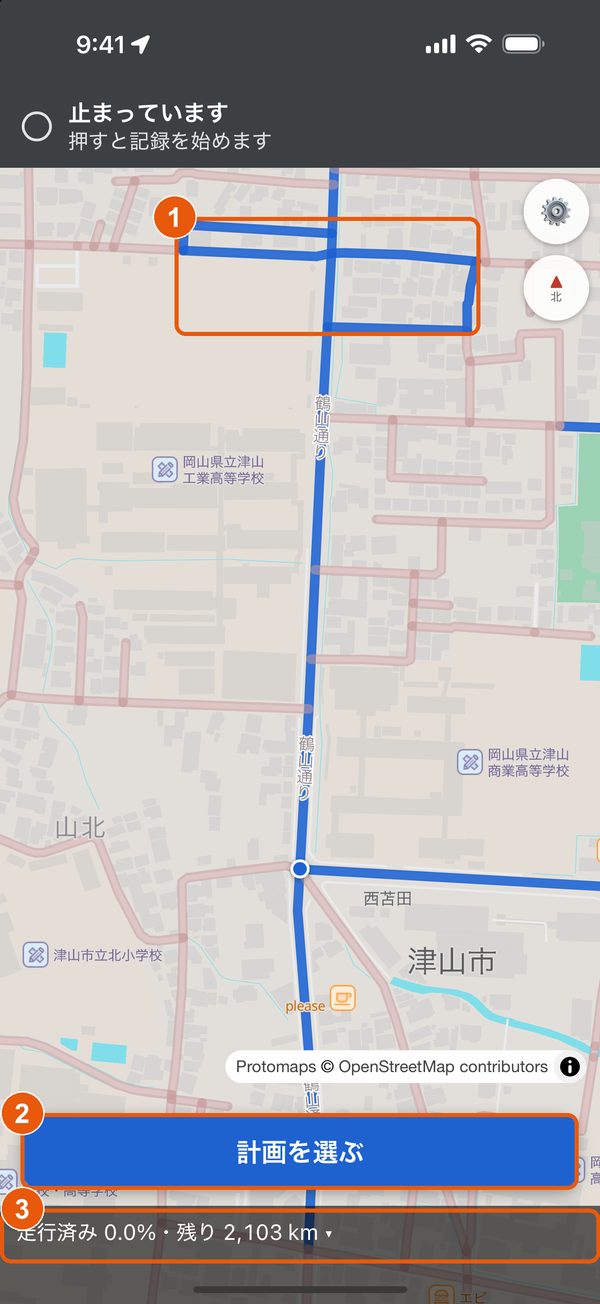
①走った道は青くなります(ほかの車が走った道も)
②下の大きなボタンが、次にやることです(計画を選ぶ → 記録を始める)
③市の道のうち走行済みの割合と、残りの長さ
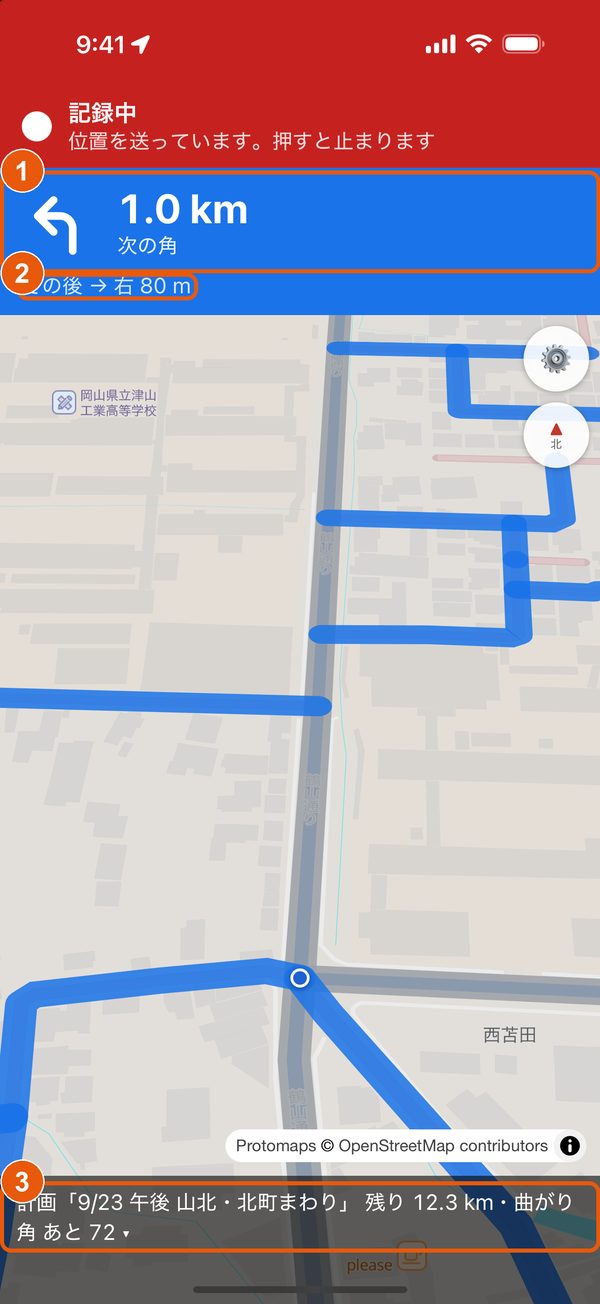
①次の角までの距離と向き。手前で声が鳴ります
②続けて曲がるときは、その次の角も出ます
③計画の残りの長さと、曲がり角の数
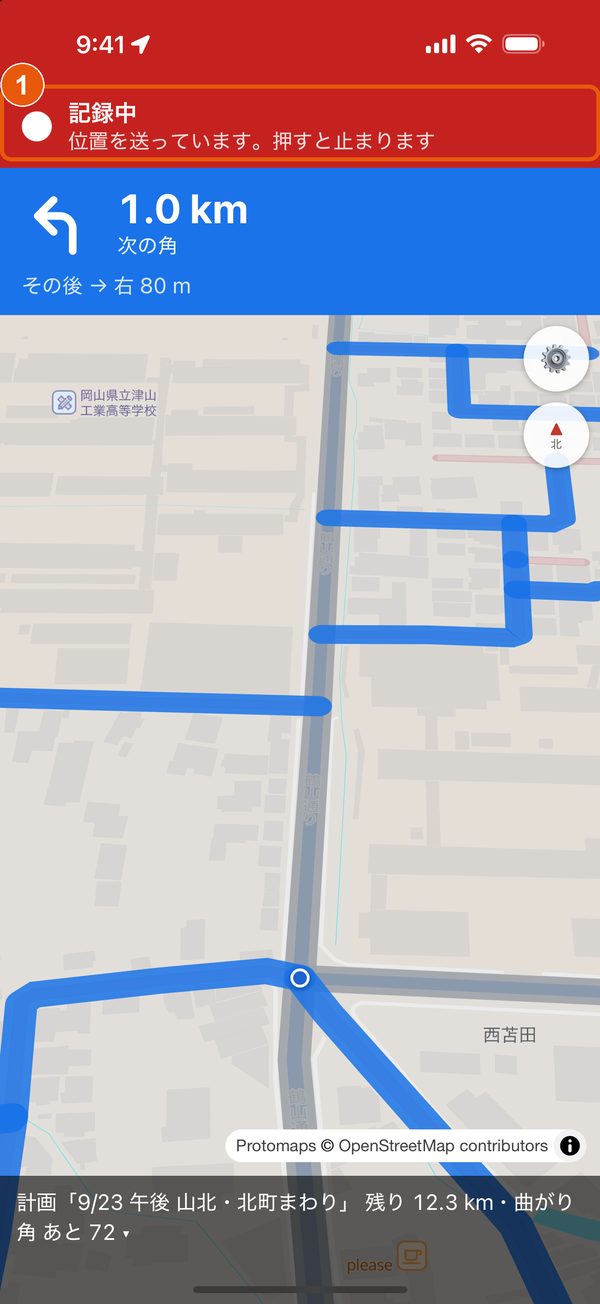
①電波が無い所でも、記録と地図と案内はそのまま続きます
走った記録はためておき、つながったら自動で送ります
画面を消しても記録は続きます。20 時に自動で止まります
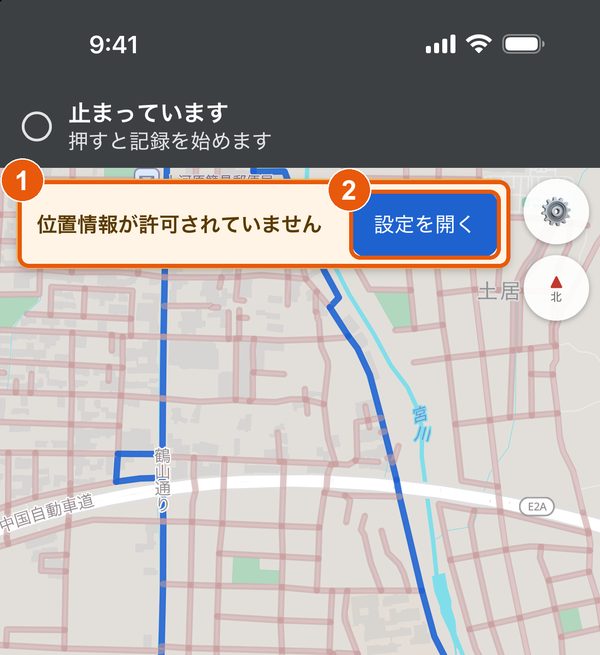
①現在地が取れないと、上にこの知らせが出ます
②[設定を開く]→ 位置情報 →「このAppの使用中のみ許可」
声が出ないときは音量と消音スイッチを。使い方は ⚙ →[使い方を見る]
選対の担当の方向け。アプリの「事務所・管理」の画面です。見出しは「選対・車・計画・管理者」の 4 つ。オレンジの番号が、下の説明の番号です。
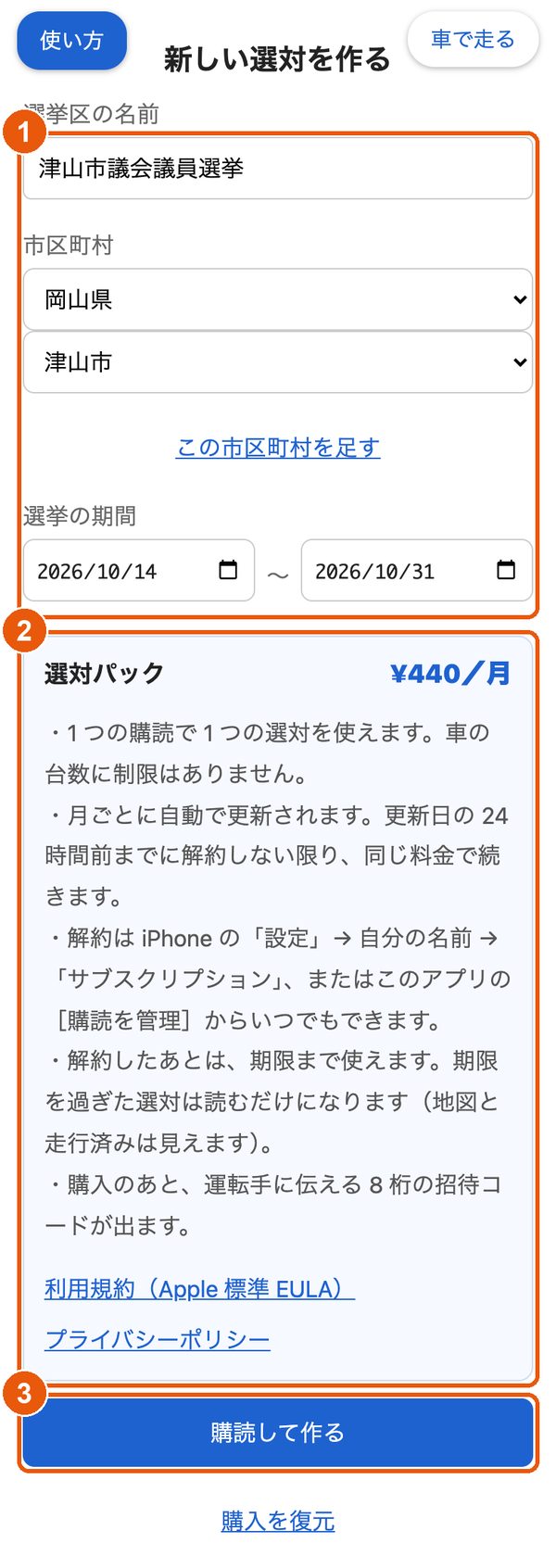
①選挙区の名前・市区町村(30 まで)・期間を入れます
②選対ひとつにつき月額の購読。値段は App Store の表示です。解約は iPhone の設定から
③[購読して作る]で、運転手に伝える 8 桁の招待コードが出ます(作れるのは iPhone のアプリだけ)
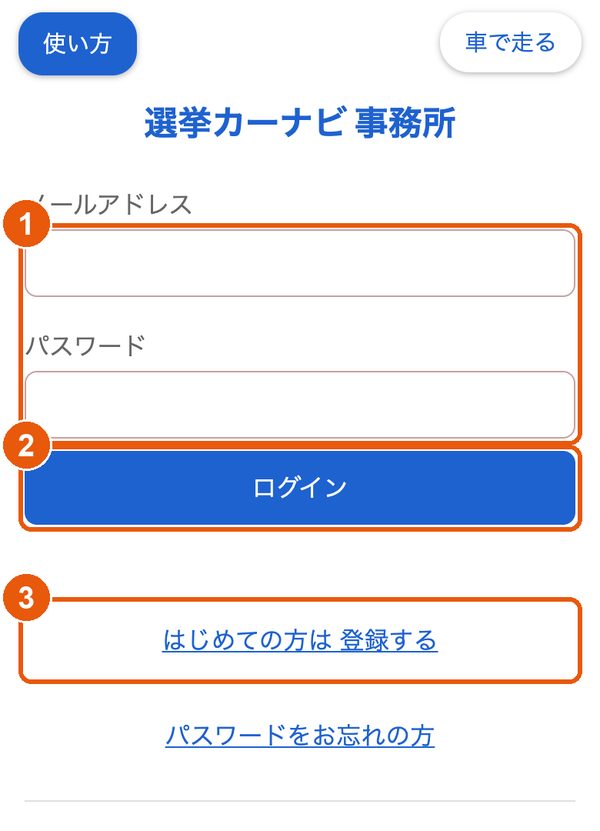
アプリで[事務所・管理]→ ①メールアドレスとパスワード → ②[ログイン]
③はじめての方は登録します。次回から Face ID でも入れます
入れるのは、選対を作った人と、その人が足した管理者だけです
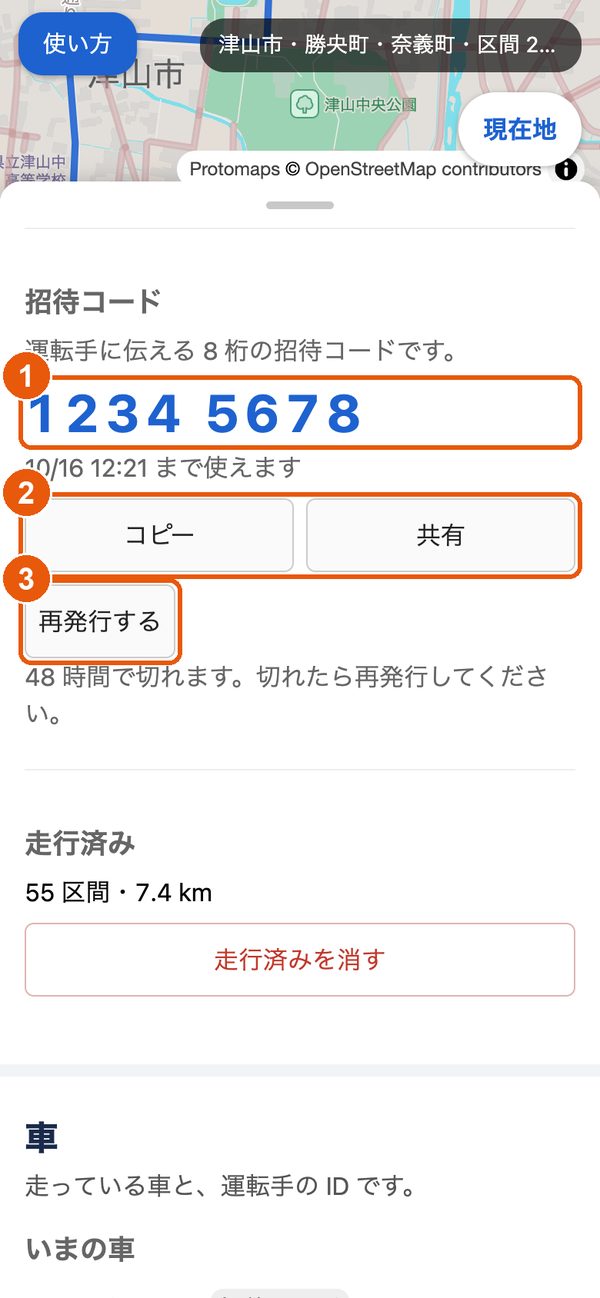
①運転手に伝える 8 桁の招待コード。48 時間で切れます
②[コピー][共有]で、LINE やメールでそのまま送れます
③[再発行する]で新しい 8 桁に。古い招待コードはすぐ使えなくなります
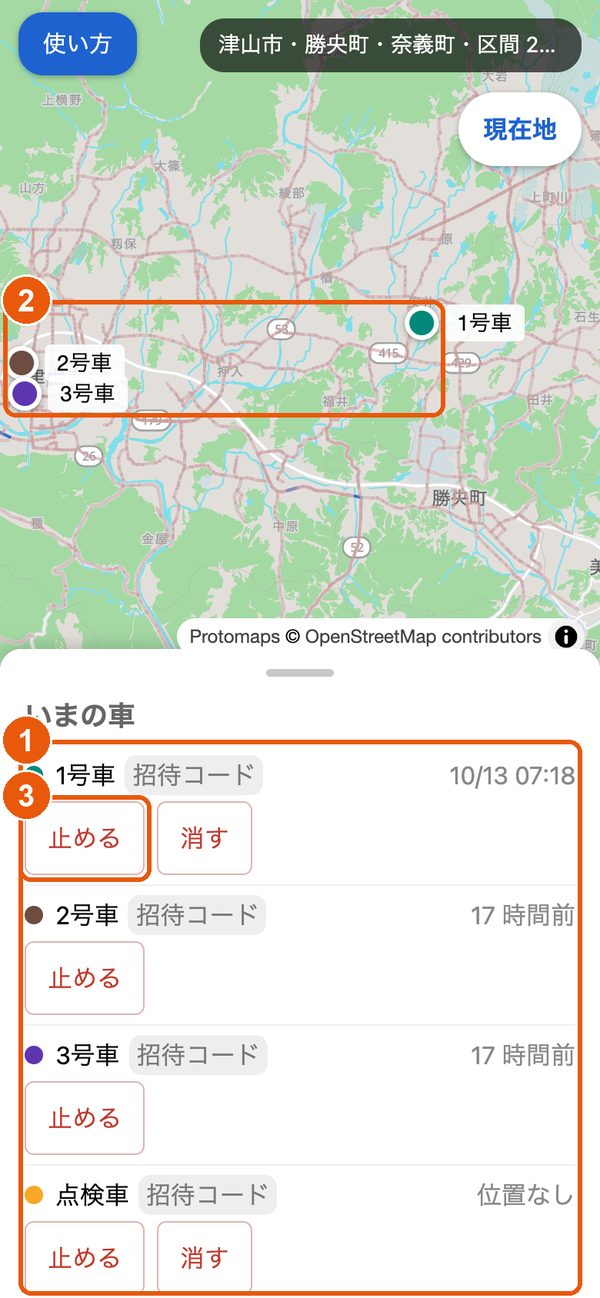
①「車」の見出しの一覧。色は車ごと。右は最後に位置が届いた時刻
②地図の印も同じ色です。名前は車のアプリで入れた名前
③[止める]で、その端末を選対から外します(同じ端末は戻れません)
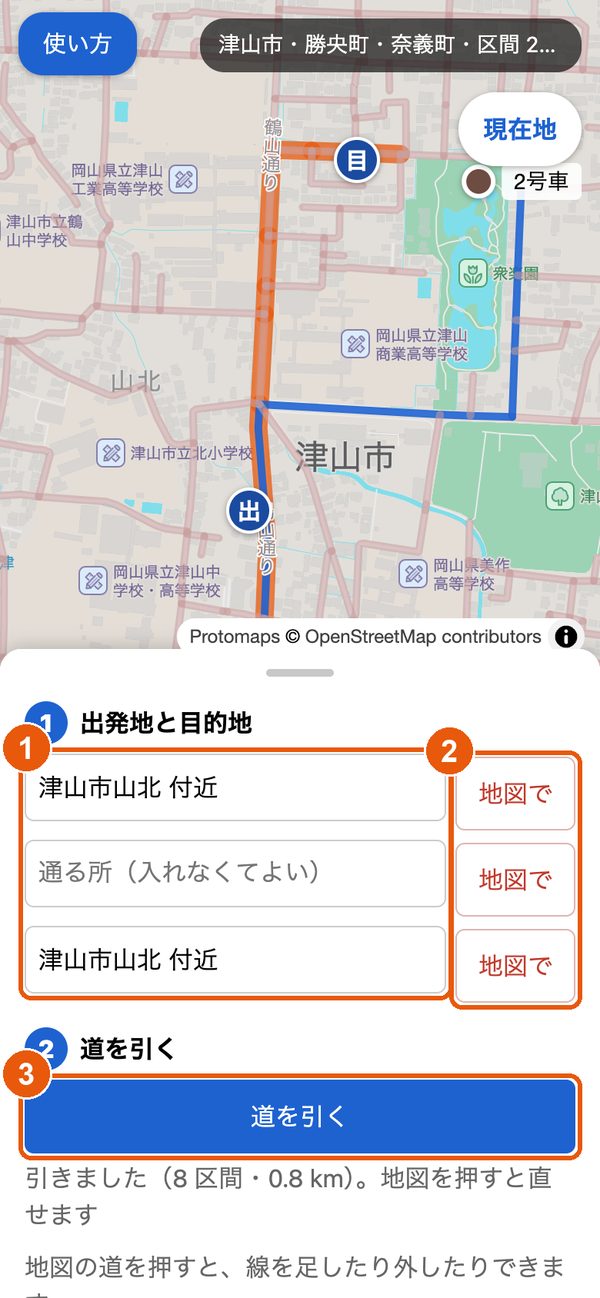
①(手順 1)出発地と目的地に、施設の名前や住所を入れて候補から選びます
②[地図で]を押してから地図を押すと、その場所に決まります
③(手順 2)[道を引く]で線が引けます。地図の道を押すと外す・足すができます
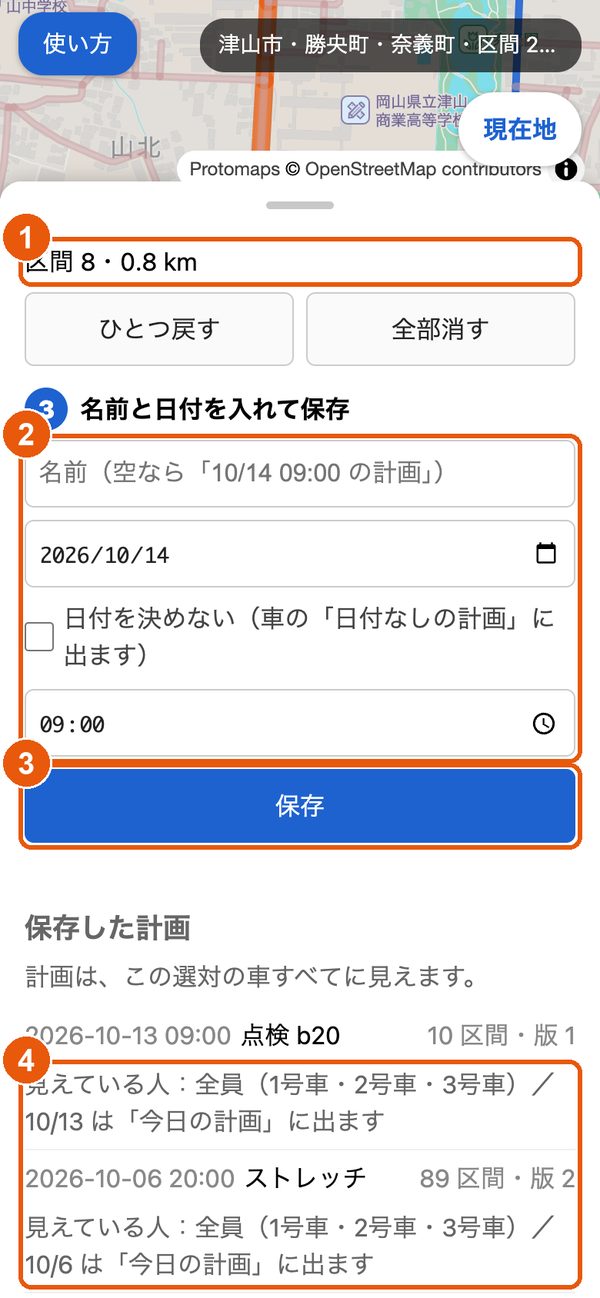
①線の長さを確かめ、②(手順 3)名前・日付・走り始める時刻を入れます
③[保存]すると、すぐ車の「計画を選ぶ」に出ます
④その計画が誰に見えているかは、一覧の札で分かります
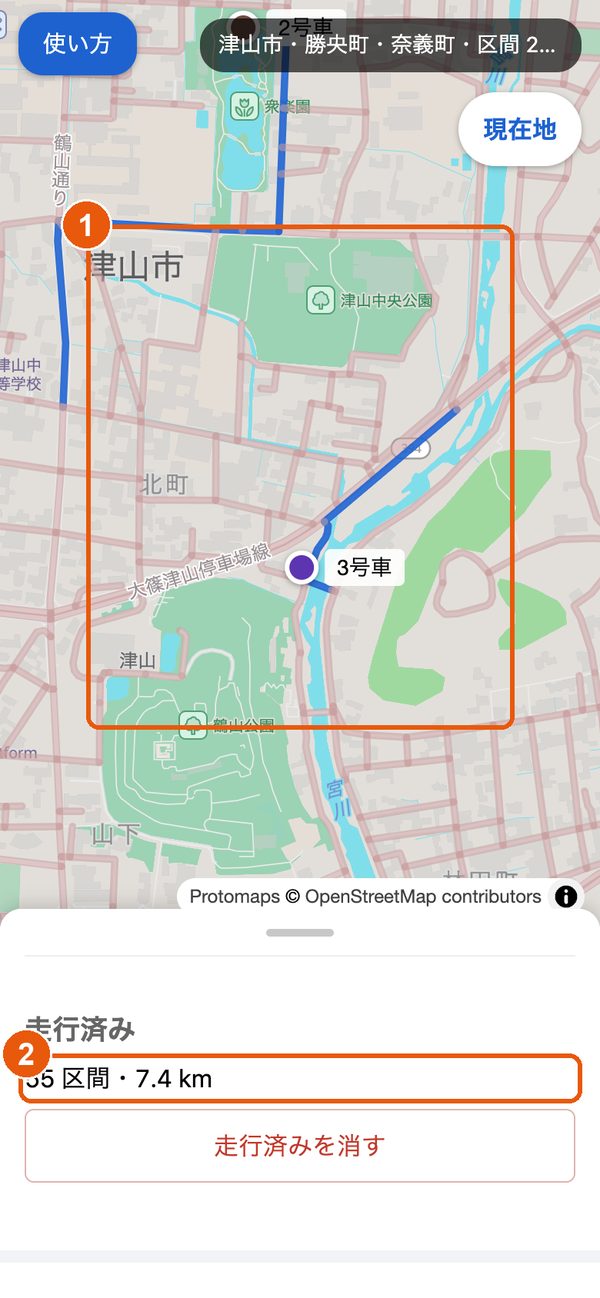
①車が走った道は、青く塗られていきます
②全部の車の走行済みの区間の数と長さ
車が記録しているあいだ、30 秒ごとに新しくなります
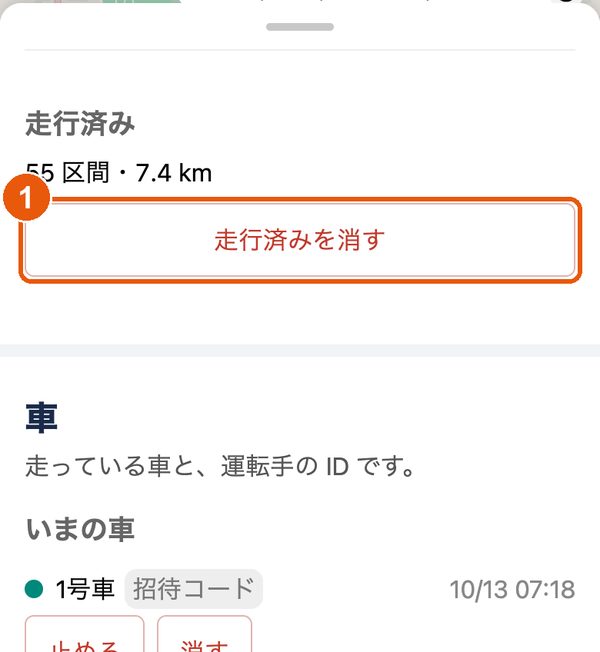
①[走行済みを消す]で、走った道の記録を全部消します(元に戻せません)
練習で走ったあと、本番の前に使います
車の画面の青は、車の ⚙ →[この端末の走行済みを消す]で消えます
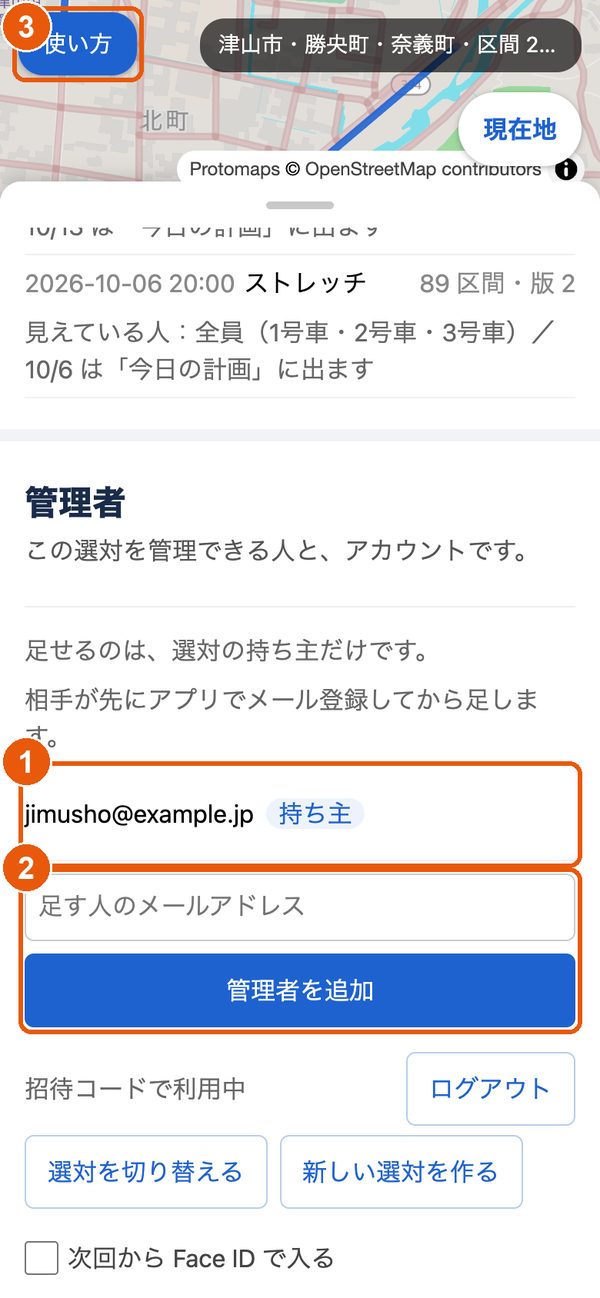
①「管理者」の見出し。この選対を管理できる人の一覧です
②持ち主は、メールアドレスで管理者を足せます(相手が先にアプリの「事務所・管理」でメール登録)
③この使い方は、左上の[使い方]からいつでも開けます